
APP A1
V导播录屏
- 分类
- 社交聊天
- 大小
- 40.58MB
- 版本
- 126
- 更新
- 2026-06-25
- 系统
- Android 5.0+
- 厂商
- 站点整理

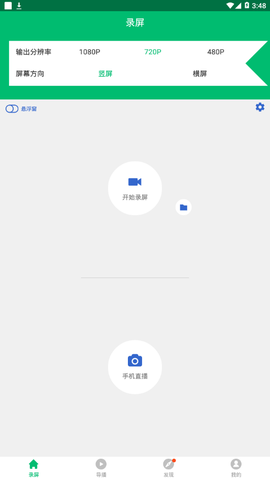
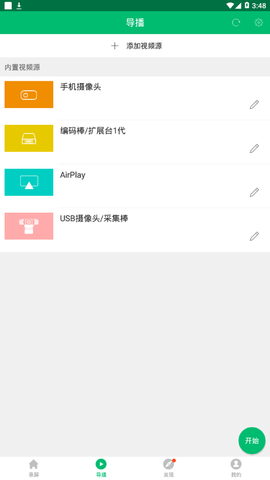
V导播录屏其实就是一款把手机屏幕录制和导播功能合二为一的神器,你拿着它,不光能轻松录下手机上的所有画面,还能在直播时像专业导播一样实时调整镜头、加图片、加字幕什么的。录制参数像分辨率、码率这些都能自己调,音频也能录,接个外置麦克风效果更好。它还能接入好几种视频源,录完视频可以直接在里面简单剪辑一下,加个水印配个乐,然后直接分享出去。说真的,这玩意儿对喜欢搞直播或者录教程的朋友来说,简直是随身带了个小型导播台。
1、你可以提前设置好各种图层,像是图片、文字标题这些,录视频的时候就能实时加进去。
2、录屏的同时还能进行rtmp和srt协议的推流直播。
3、支持竖着屏幕录,也支持连上好几个机位一起录,做直播很方便。
1、打开App,在主界面能看到“手机直播”这个模块,点一下就进到直播设置页面了。
![V导播录屏[图1]](https://static.down8818.com/uploads/20260702/6a45fcc168df78.14309094.png)
2、接下来就是设置直播参数。先把推流地址填进去,如果这个地址需要用户名和密码验证,就把右下角的选项勾上,然后填好账号密码。接着再把输出码率、分辨率和屏幕方向都设置好,弄完之后点最下面的“开始”就行。
![V导播录屏[图2]](https://static.down8818.com/uploads/20260702/6a45fcc1cd7535.86178920.png)
3、然后就是等着连接成功了,界面上还会显示手机的剩余电量。
![V导播录屏[图3]](https://static.down8818.com/uploads/20260702/6a45fcc2170d06.92818404.png)
4、直播界面底下有个向上的箭头符号“《”,往上滑一下,会弹出来一些功能按钮,比如退出、暂停直播、切换摄像头、开闪光灯、美颜和进入设置。
![V导播录屏[图4]](https://static.down8818.com/uploads/20260702/6a45fcc24ca985.03989553.png)
1、打开软件,找到“手机录屏”那一块。在这个模块右边有两个按钮,一个是设置一个是文件,点那个齿轮图标的设置按钮,就进入设置界面了。你可以根据自己的需要,决定要不要开悬浮窗,设置录屏的分辨率、屏幕是横着还是竖着等等。都设好了就点下面的“设置”按钮退出来。
![V导播录屏[图5]](https://static.down8818.com/uploads/20260702/6a45fcc27d5aa8.13212637.png)
在主界面点击“手机录屏”后,屏幕会显示提示:“V导播录屏将开始截取您的屏幕上显示的所有内容”。点“立刻开始”就行。这个提示每次录屏都会出来,如果你觉得烦,可以勾上“不再显示”,以后就不会再弹了。
![V导播录屏[图6]](https://static.down8818.com/uploads/20260702/6a45fcc2d33061.81140309.png)
3、点了“立刻开始”之后,屏幕会自动跳回手机主界面,然后开始倒计时准备录制。
![V导播录屏[图7]](https://static.down8818.com/uploads/20260702/6a45fcc331d7f7.47383799.png)
4、在录屏过程中,如果你再打开这个App,会看到原来的“手机录屏”按钮变成了“停止录屏”,旁边还有录制时间的显示。同时,手机顶部的通知栏里也会出现一个相应的图标。
![V导播录屏[图8]](https://static.down8818.com/uploads/20260702/6a45fcc37793b0.81335098.png)
5、录制结束的时候,可以从上往下滑出通知栏,找到对应的通知,点一下“停止”就完成了。
![V导播录屏[图9]](https://static.down8818.com/uploads/20260702/6a45fcc3d37952.48652756.png)
1、支持各种主流的视频格式,在App里就能直接连上播放,用起来挺直接的。
2、声音的大小可以自己随便调,直到你觉得效果满意为止。
3、前后摄像头可以随时切换,操作起来更方便,效率也高。
4、里面还带了一些烘托气氛的音效,看视频的时候能更有感觉。
5、提供了好几种不同的模式,可以根据自己的喜好随便选,很简单。
6、屏幕画面的大小可以自己加,透明度也能自己调。


